Más firmas y otro fotochopito
Thursday, 10 February 2011 00:00![[personal profile]](https://www.dreamwidth.org/img/silk/identity/user.png) dianificus
dianificusMis últimas firmitas del WTB:
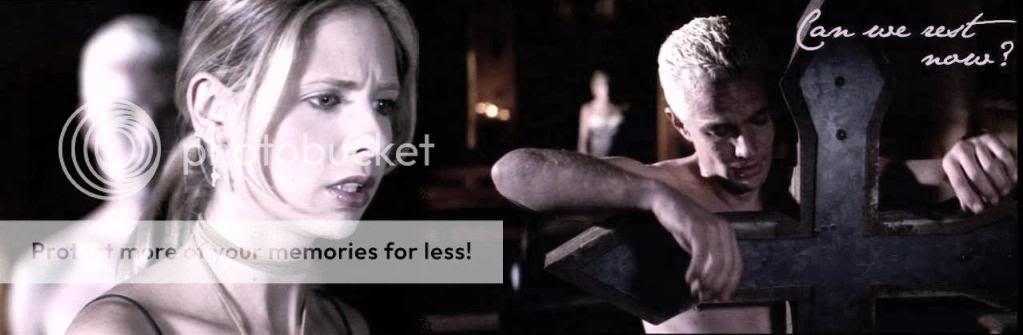
Esta está de banner en el WTB en el subforo de capítulos de la séptima temporada de la serie Buffy (Hiiiii... Qué ilusión más grande me hace, de verdad):

(En grande aquí)

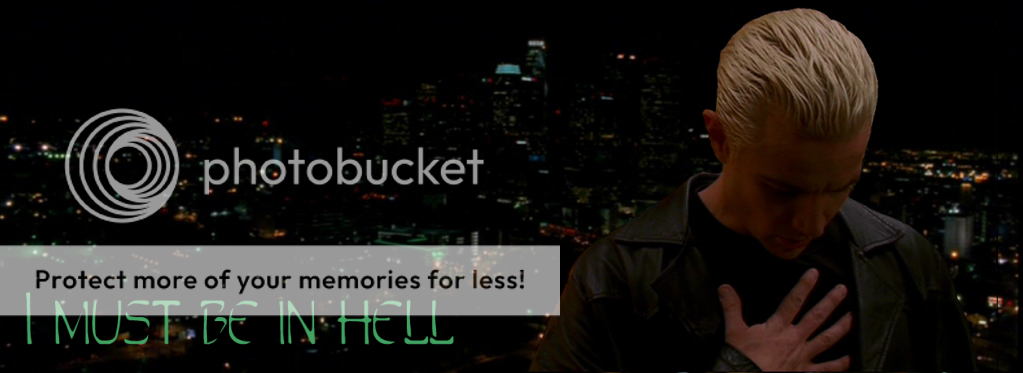
Y ¡mi primera firma con Photoshop! Tacháaaan... Me ha costado horrores encontrar los jodíos botonejos, no sé cuántas veces he hecho, rehecho, deshecho y contrahecho, pero ha molado. Le estoy cogiendo gustito.

(En grande aquí)
Esto es lo que hice más o menos, quitando los rodeos y las cosas que no sirvieron de nada (creo que me acuerdo de casi todo, pero a lo mejor me estoy inventando algo, perdón por adelantado):
Las imágenes son de las webs dedemoniodehiel de Buffy Cazavampiros y Angel, y de screencap-paradise.
Esta está de banner en el WTB en el subforo de capítulos de la séptima temporada de la serie Buffy (Hiiiii... Qué ilusión más grande me hace, de verdad):
(En grande aquí)
Y ¡mi primera firma con Photoshop! Tacháaaan... Me ha costado horrores encontrar los jodíos botonejos, no sé cuántas veces he hecho, rehecho, deshecho y contrahecho, pero ha molado. Le estoy cogiendo gustito.
(En grande aquí)
Esto es lo que hice más o menos, quitando los rodeos y las cosas que no sirvieron de nada (creo que me acuerdo de casi todo, pero a lo mejor me estoy inventando algo, perdón por adelantado):
- Cogí dos ficheros de pantallazos: el fondo con las luces de L.A. y una imagen donde sale Spike así de guapo con cosas en el fondo que no me interesaban. Los abrí los dos en el Potochó.
- En la imagen donde salía Spike, con la herramienta Lazo Magnético (qué cosa más caprichosa, oye, pero qué útil) fui marcando con cuidado la silueta de Chpike (limpiándome las babas de tanto en tanto para poder seguir).
- Cuando completé la silueta seguí por el borde rectangular de la imagen hasta cerrar el lazo. Ojo: importante cerrar el lazo por fuera de la silueta que queremos conservar, no por dentro (o sea, hacer un lazo que rodee el fondo entero siguiendo los bordes rectangulares de la imagen, no la silueta, no sé si me consigo explicar). Queda más o menos así (con algunos rallajos de más por mi pulso poco firme):

- Le dí a Enter, y seleccioné con el botón derecho la opción Rellenar y luego en la ventanita que se abre seleccioné el color Color de fondo. Se me puso todo el fondo
con los cuadraditos grises que indican que el fondo es transparente. Edito: esto estaba mal. Se me puso todo el fondo con el color de fondo seleccionado en la paleta de colores. Hay que asegurarse de que la imagen que queremos conservar no tiene el color que hemos puesto de fondo, en este caso el blanco. Si lo tuviera entonces mejor elegir un color muy cantoso: fucsia, verde chillón, etc.
- (Edito también: paso nuevo:) Con la herramienta Borrado mágico pincho en cualquier sitio del fondo y se me rellena con los cuadraditos grises que indican que el fondo es transparente. Ojo: por esto era por lo que había que asegurarse de poner al color de fondo un color que no se usara en la imágen que queremos conservar, porque si no en este paso también se hubiera borrado, creo yo.

- Aquí hice un poco de limpieza borrando trocitos que había seleccionado mal.
- En algún momento (pero no lo recuerdo muy bien) seleccioné la imagen y le añadí un borde negro de un pixel, creo, con el menú Edición / opción Contornear. Y creo que también con el menú Capa / Estilo de Capa / Sombra interior.
- La imagen era demasiado grande para lo que quería así que la hice más pequeña con el menú Imagen, opción Tamaño de imagen.
- Ahora quería copiar ese trozo a la otra imagen:
- (En la imagen de Spike) Menú Selección, opción Todo.
- (En la imagen de Spike) Menú Edición, opción Copiar.
- (En la imagen de la ciudad) Creo una nueva capa vacía.
- (En la imagen de la ciudad) Menú Edición, opción Pegar.
- Después de esto ya todo lo hice en la imagen de la ciudad.
- Con la herramienta Mover puse la figura de Spike donde me pareció.
- Con Cortar recorté por arriba y por abajo para que quedara más rectangular, más adecuado para una firma.
- Y luego le puse el texto con la herramienta Texto (esto fue más fácil). Seleccioné fuente, tamaño, color, etc. con la toolbar que sale arriba cuando seleccionas una herramienta. Esta parte no la cuento con mucho detalle porque es parecida a como se hace con el Paint, supongo que no tiene mucho misterio.
- Todo esto grabando de vez en cuando los ficheritos con distinto nombre, por si quería volver atrás.
- Al final del todo grabé con el formato de Photoshop, luego con png. Luego reduje la imagen a un tamaño razonable para la firma (seiscientos y poco por unos doscientos) y la grabé como png y como jpg, con varias calidades para dejar un tamaño de fichero de unos 20KB que mola para el foro (si es mucho más grande hace que las páginas se carguen más despacio y entorpece bastante).
Las imágenes son de las webs de
demoniodehiel de Buffy Cazavampiros y Angel, y de screencap-paradise.
no subject
Date: Thursday, February 10th, 2011 11:39 (UTC)no subject
Date: Thursday, February 10th, 2011 12:38 (UTC)La verdad es que con el Photoshop comparado con el Paint y similares no hay color: no controlo y tardo mucho en hacer las cosas, pero tiene unas posibilidades infinitas. La suerte es que yo ya conocía un poco el rollo de las capas del Gimp, que es otro programa que está muy bien (y me he enterado de que hay una versión para Windows, que yo sólo había usado la de Ubuntu). Personalmente creo que es lo más complicado del Photoshop, lo de pillar el concepto de las capas, o al menos de lo que yo me he encontrado hasta ahora, así que cuando se supera ese escollo el resto del aprendizaje va más rápido. Es la impresión que me estoy llevando. Y me mola mucho lo del histórico de acciones que puedes ir deshaciendo y repitiendo de forma totalmente controlada, me resulta muy útil.
Lo del color de las letras tiene truco: dejo el texto para el final, miro la imagen con cariño y elijo uno de los colores que ya contiene que me parezca que contrasta bien con el fondo donde voy a plantar el texto, y cojo una muestra con la herramienta Cuentagotas. Aquí escogí uno de los tonos de neon verde que salen en alguno de los edificios.
no subject
Date: Thursday, February 10th, 2011 14:44 (UTC)Gracias por todos los datos si alguna vez me decido enserio (Y tengo tiempo) De hacer firmas ya se a donde venir por ayuda.
Gracias :)
no subject
Date: Thursday, February 10th, 2011 23:16 (UTC)Pero cuando termines las traducciones si te animas a ponerte con esto de las imágenes ya sabes que yo encantada de echarte una mano si puedo. Besitos!
no subject
Date: Thursday, February 10th, 2011 18:29 (UTC)yo normalmente cuando utilizo una imagen como fondo como la tuya de la ciudad, la abro y lo primero que hago es asignarle el tamaño final , o aprox porque me es más cómodo trabajar con el tamaño final, en vez de recortarla (pe:600x250 para una firma). pero eso es una chuminadita y va a gustos.
y sobre todo, acopla las capas al final jajaja
aix qué orgullosa estoy de ti (el icono con cara de tontuelo que suelta los corazones)
no subject
Date: Thursday, February 10th, 2011 23:24 (UTC)En realidad las capas no las he llegado a acoplar, creo que al salvarlo como png y como jpg automáticamente se acoplan porque esos formatos no son multicapa (creo yo, el jpg seguro que no, el png me extrañaría. Tengo que buscar info sobre esto).
Cuando grabo como png me pregunta si quiero entrelazar o no. No sé qué es eso, también tengo que buscarlo.
Así que el fichero en el formato de photoshop lo guardo con las capas separadas, por si quiero modificar algo. No lo guardo nunca con las capas acopladas, aunque imagino que así ocupa mucho más espacio, pero no es problema porque ese fichero se queda en mi PC, en mis carpetitas de trabajo.
Yo prefiero trabajar con el tamaño grande todo el tiempo hasta justo el final, antes de guardarlo como jpg. Me da la sensación de que se pierde menos calidad así, haciéndolo todo más bien grande y redimensionándolo al final, pero tampoco estoy segura de que sea mejor, es una manía que tengo.
En fin, como decía Homer Simpson: "Es tanto lo que desconocemos de la física... Tenía que haberme leído el libro del tipo de la silla de ruedas". :D
Besitos nycox, vaya rollaco te he soltado...
no subject
Date: Thursday, February 10th, 2011 23:30 (UTC)Confieso que yo soy mucho más obsesiva-compulsiva y lo suelo guardar en los dos formatos, pero las acopladas las pongo para colgar, o depende de que efectos quedan mejor acopladas.
Yo también me he apuntado tus truquillos, que es tan complejo que se me escapan un montón de cosas. Así que gracias :-)
Aix estoy muy contenta con que lo disfrutes tanto.
Besitos!!
no subject
Date: Thursday, February 10th, 2011 23:44 (UTC)no subject
Date: Thursday, February 10th, 2011 20:21 (UTC)Gracias por compartirlo y enhorabuena guapísima. besitos ;)
no subject
Date: Thursday, February 10th, 2011 23:33 (UTC)Gracias por el apoyo, guapa.
no subject
Date: Saturday, February 12th, 2011 12:50 (UTC)Un millón de gracias Delirante, por la explicación y las capturas que siempre son esclarecedoras, ya he visto donde me equivocaba al rodear la figura, lo que hay que seleccionar no es la figura sino lo que queremos eliminar, en este caso el fondo. Este fin de semana me dedicaré a practicar. Besos hermosa y gracias otra vez, eres maravillosa.
no subject
Date: Saturday, February 12th, 2011 12:57 (UTC)Besitos y ánimo!